microbit_CaeateAI
概述
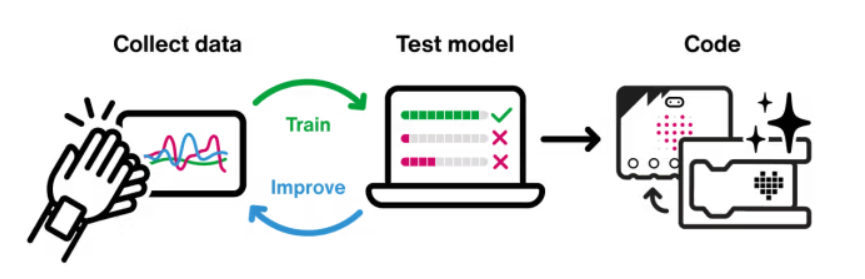
micro:bit CreateAI 是一款免费的网页工具,让学生能够轻松地通过动作和机器学习(ML)探索人工智能。你可以使用 micro:bit CreateAI 训练一个 ML 模型,然后在 BBC micro:bit V2 上运行它。
机器学习(ML)是人工智能的一种,计算机可以通过数据学习并基于此做出决策。它被广泛应用于驱动多种技术,包括智能健身追踪器等。
准备工作
- 一台装有Chrome或Edge浏览器的电脑
- micro:bit V2
- USB数据线
- 电池与电池盒
步骤
连接你的micro:bit
为了收集数据来训练你的ML模型,你需要将一块micro:bit连接到电脑。我们称这块micro:bit为数据采集micro:bit。由于你将收集动作数据,需要通过无线连接进行连接。有两种方式可以实现:蓝牙和无线链路。
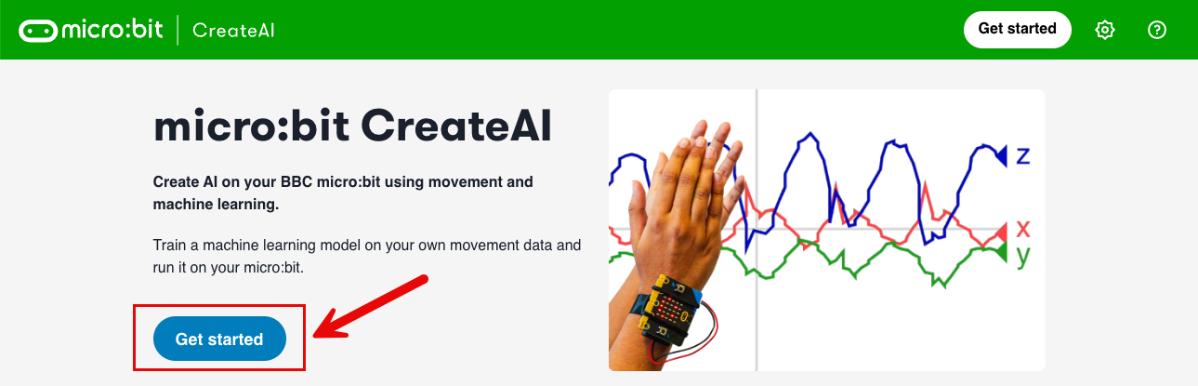
打开micro:bit CreateAI (https://createai.microbit.org/) 点击“开始”。
在新界面中,点击“新建会话”。如果您有进行中的会话或已保存的会话,可以使用上方的两个选项打开它们。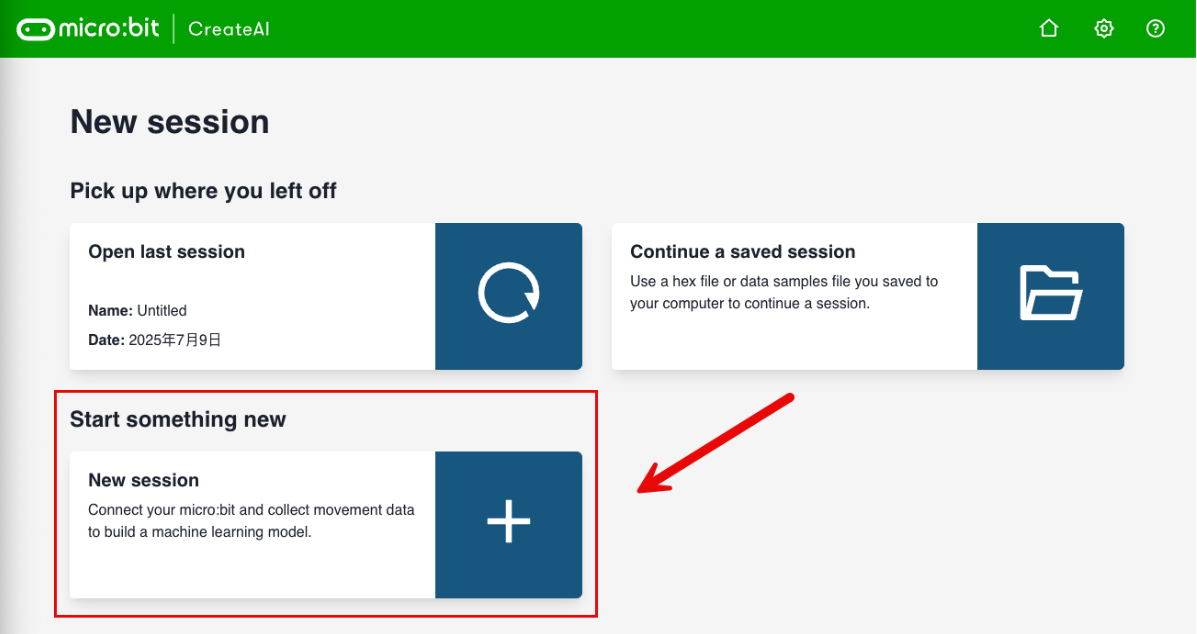
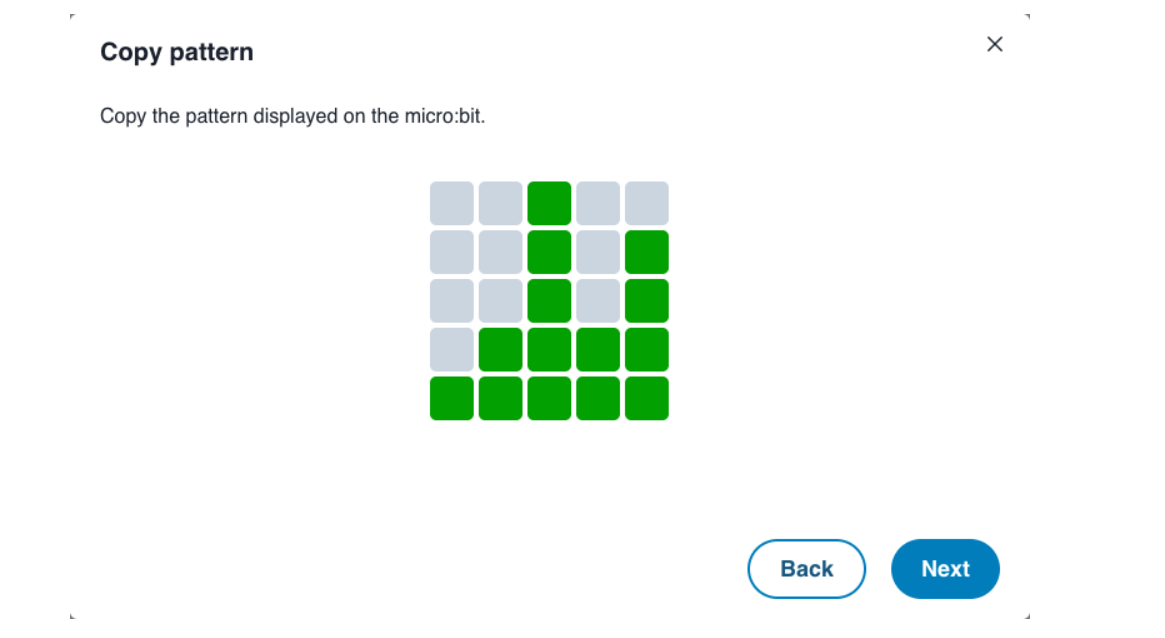
如果是新会话,界面会显示“No data samples”。请点击屏幕底部的“Connect"”。

按照提示,在您的micro:bit和电脑之间建立连接。
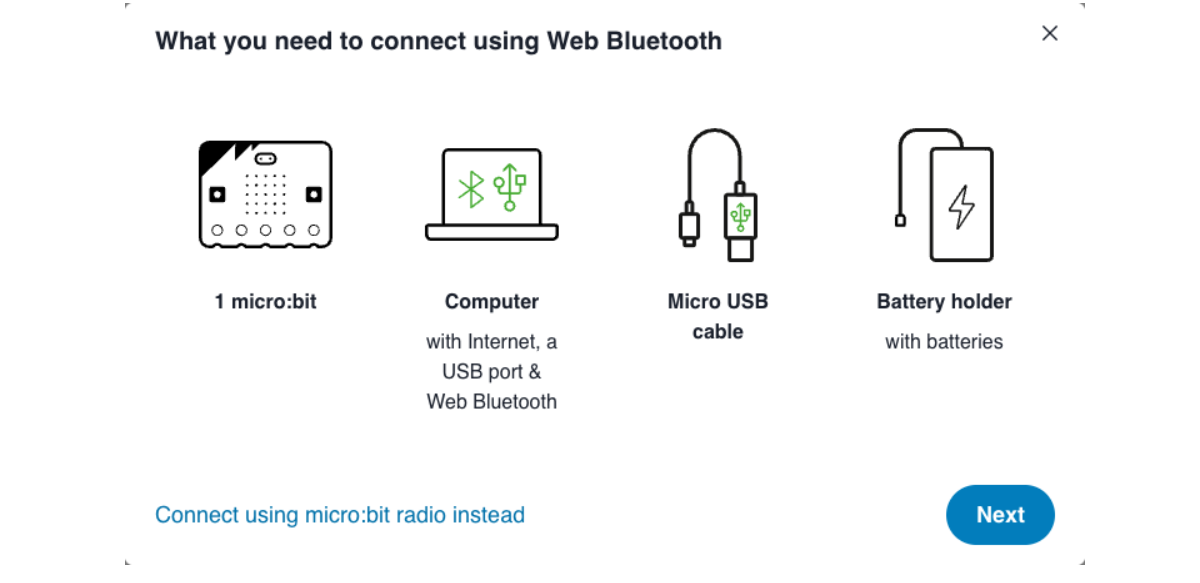
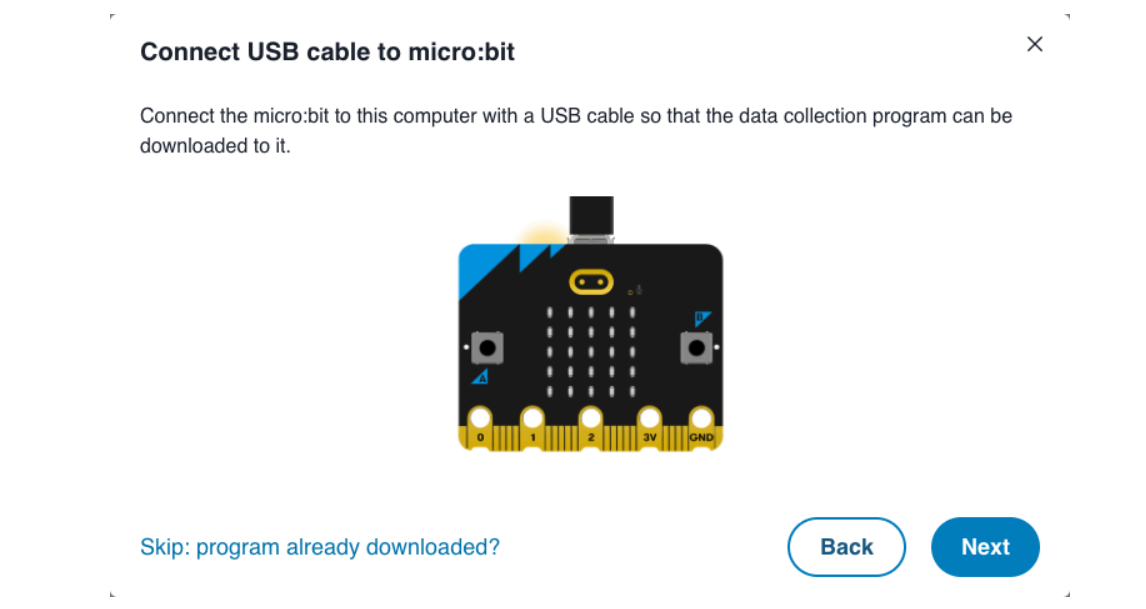
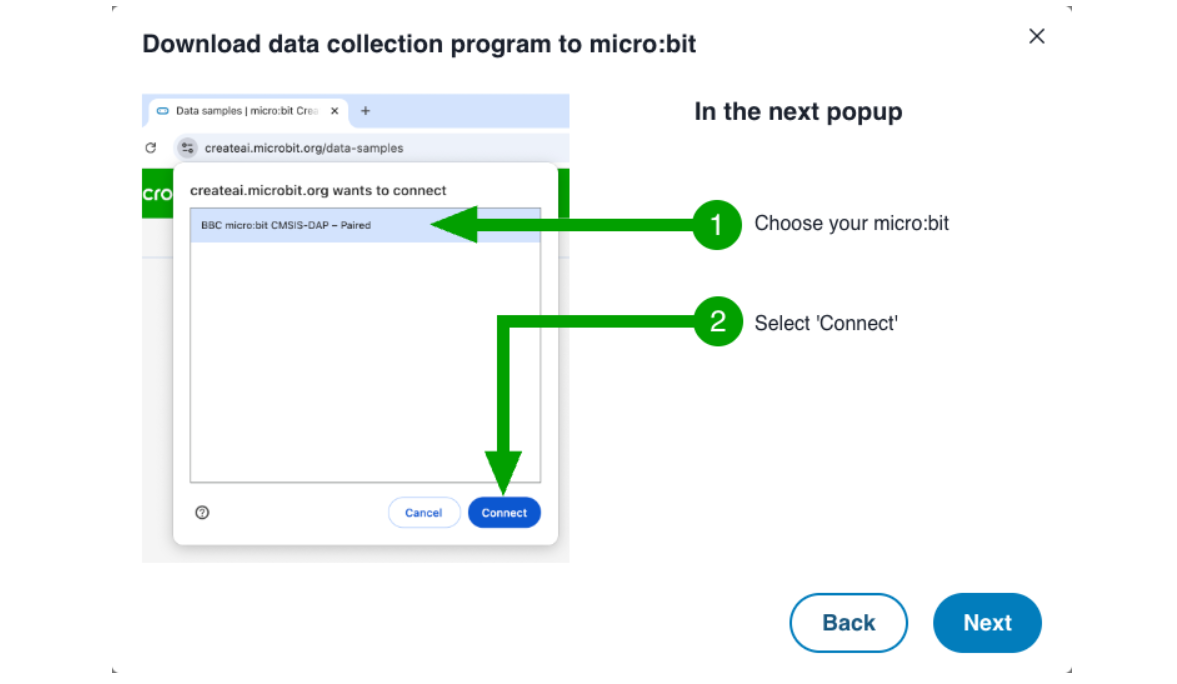
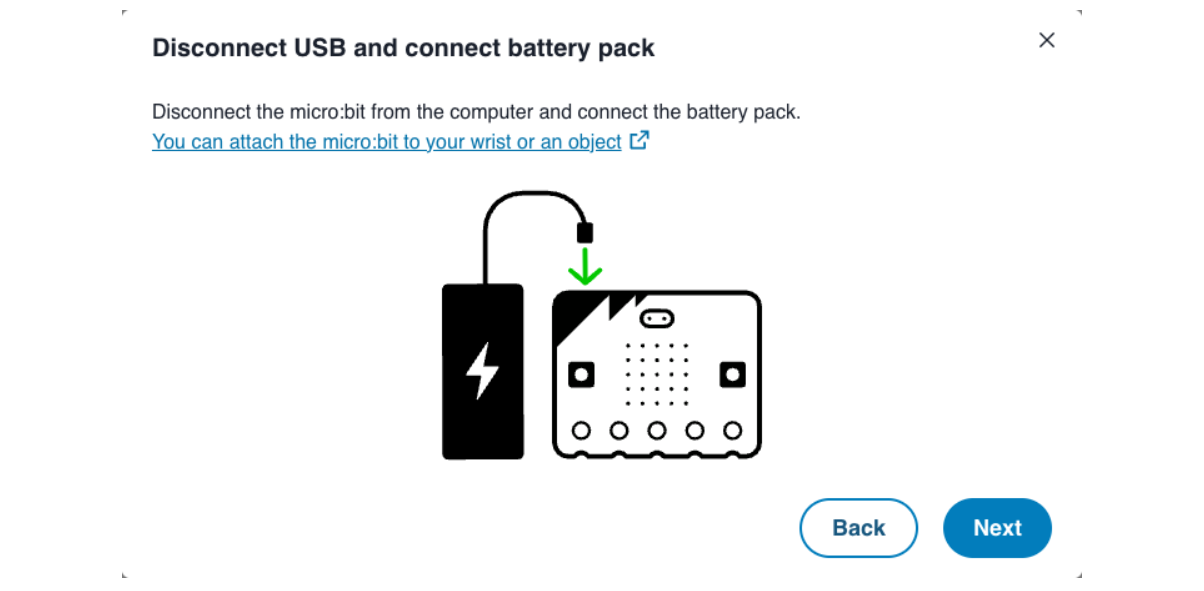
完成有线连接后,插入电池盒(已预组装),打开电源,然后断开与电脑的连接。

录制数据样本
数据采集 micro:bit 通过其加速度计测量三个维度(x、y、z)上的动作变化,并通过无线方式将数据发送至 micro:bit CreateAI。
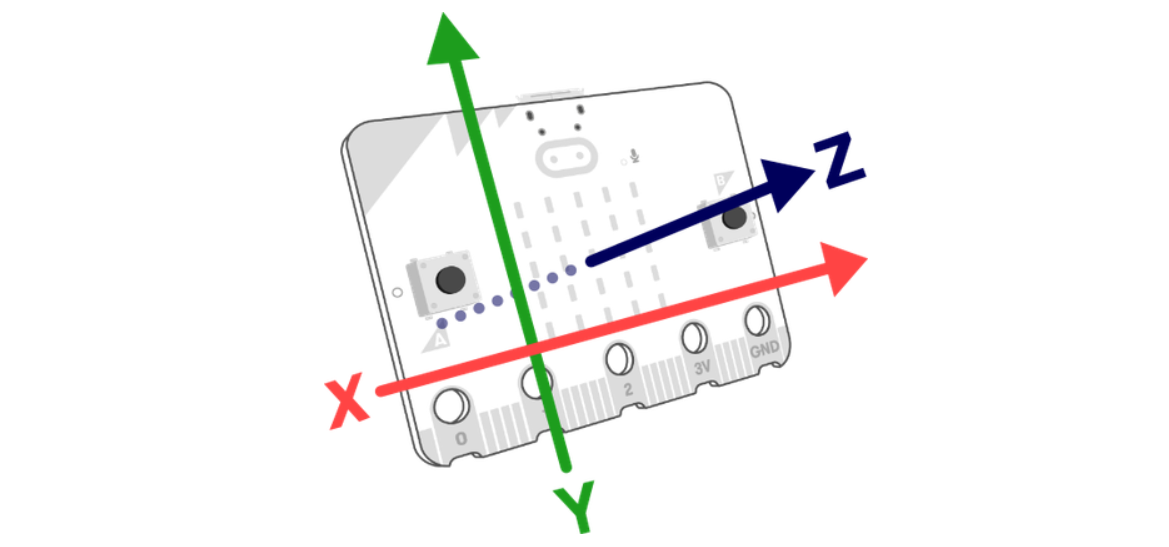
micro:bit CreateAI 会将这些数据以实时图表的形式显示,并实时响应您 micro:bit 的动作变化。

步骤一:安装你的 micro:bit
将 micro:bit 安装到 3D 打印的魔杖上
步骤二:设计你的动作
挥动魔杖并设计简单的动作,确保每个动作之间有明显的差异,以实现可靠的识别。
步骤三:为你的动作命名
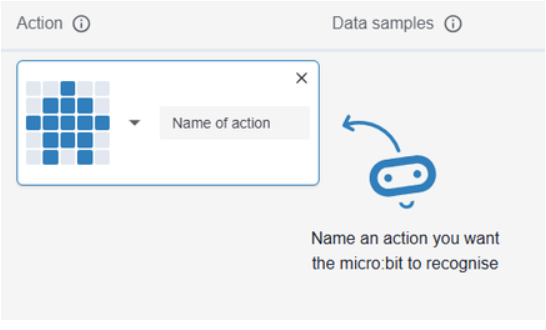
为你的动作命名并选择图标。
步骤四:记录数据样本
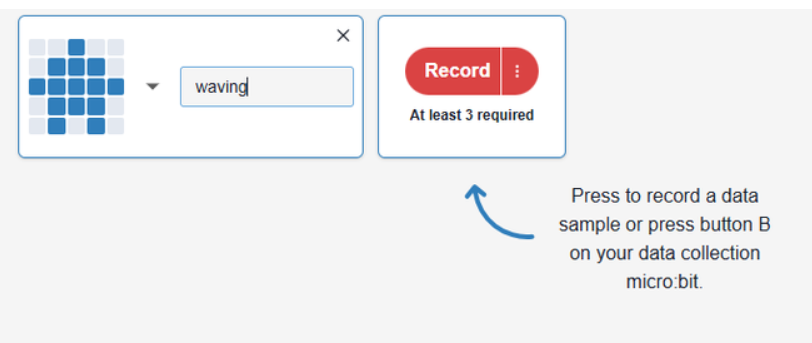
按下“录制”按钮,记录你的动作数据样本。每个样本持续1秒。
步骤五:记录更多数据样本
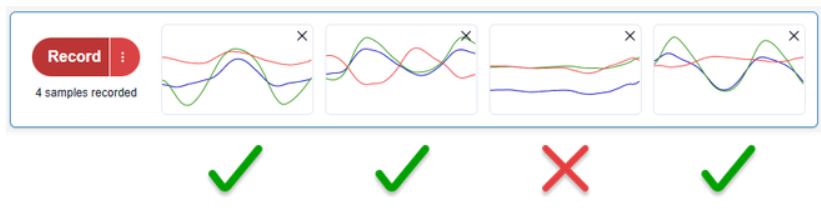
检查你的数据质量。通过数据清理流程,移除你认为可能无效的数据(数据异常值),如有需要可记录更多样本。

第六步:检查数据质量
检查你的数据质量。通过数据清洗流程,移除你认为可能存在问题的数据(如数据异常值),并在需要时记录更多样本。
步骤七:重复操作以添加更多动作
使用“添加动作”按钮创建更多动作,并为每个动作收集数据。训练 ML 模型至少需要 2 个动作。当你拥有足够的动作和数据后,即可开始训练 ML 模型。
Tips:
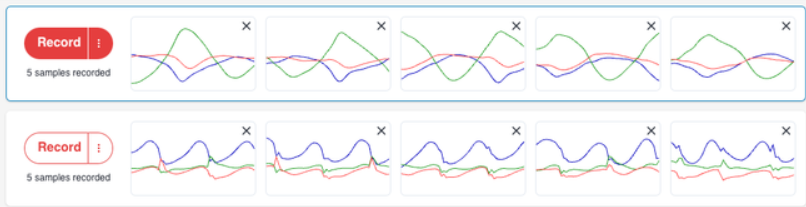
- 最好录制一个静态样本——具体来说,是握住魔杖但不挥动的样本。
- 保持 micro:bit 的朝向固定不变。
- 对于同一动作的样本,尽可能多地录制。
- 检查每个动作的样本,观察每个样本的曲线。若有任何样本与其他样本差异显著,应视为错误数据,建议重新录制。
训练并测试你的 ML 模型
当你拥有足够的动作和数据后,“训练模型”按钮将变为可用状态。点击“训练模型”按钮,即可开始测试你的模型。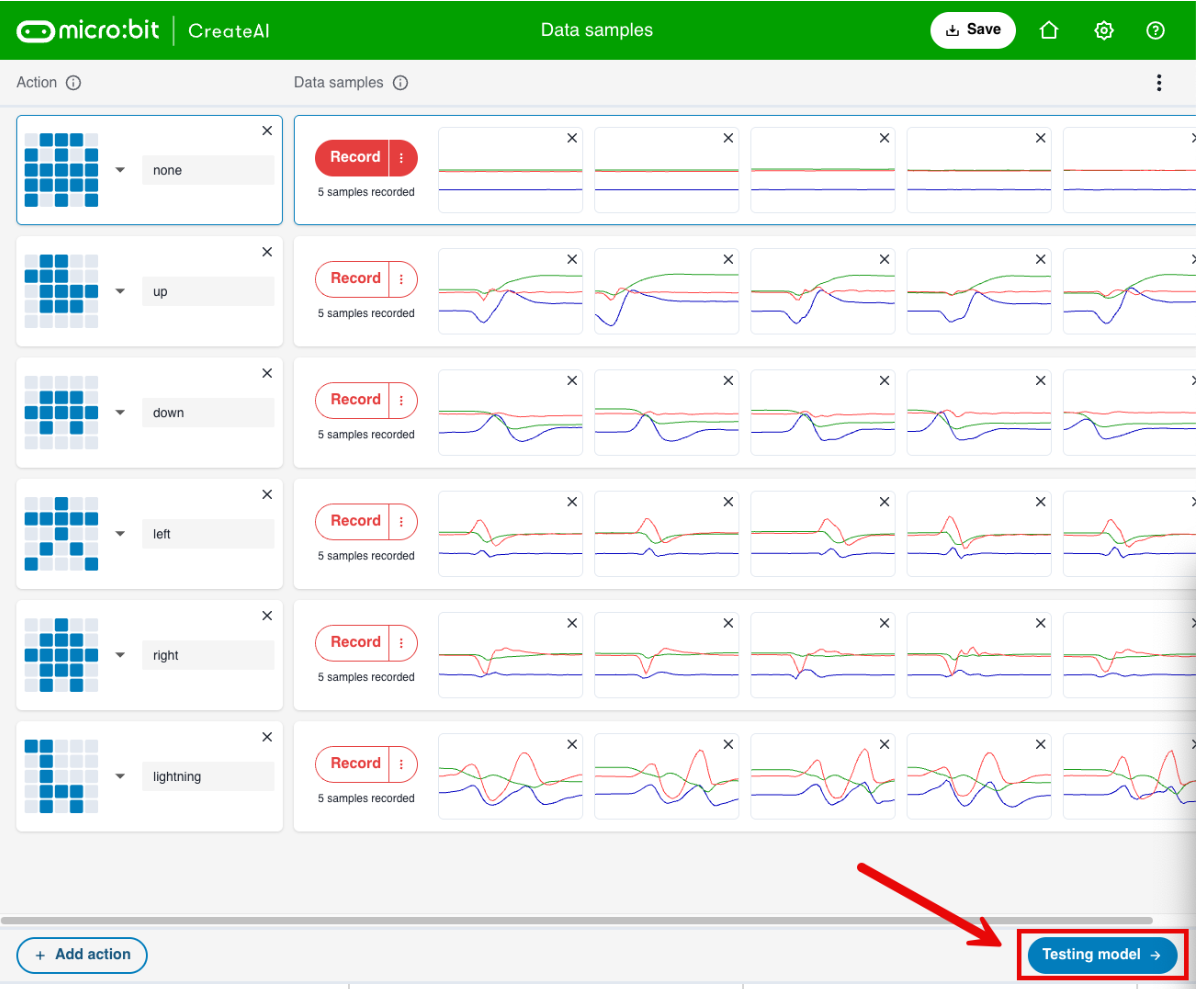

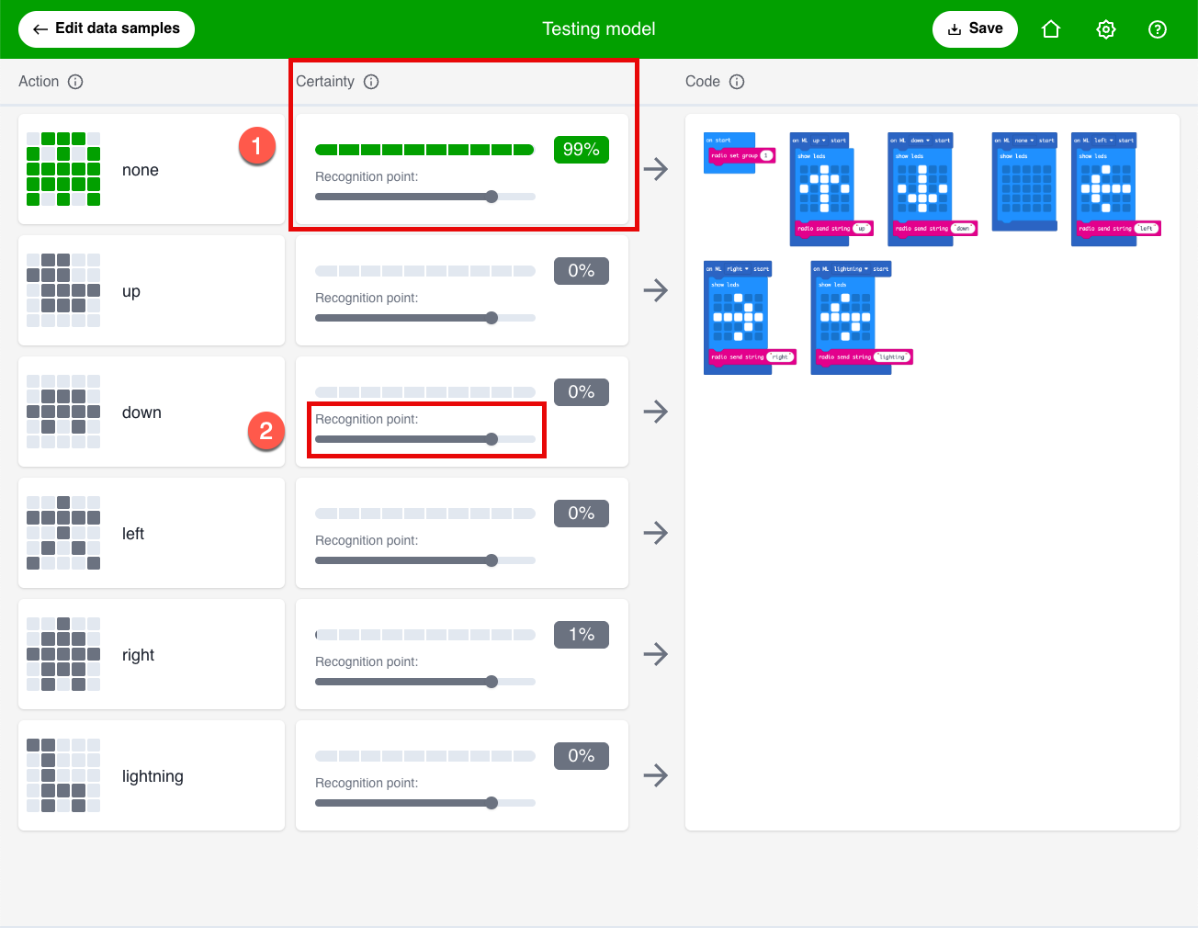
进入测试模型界面后,主要关注以下三个部分:
① 确信度
确信度表示 ML 模型对你正在执行该动作的确定程度或置信度。百分比越高,置信度越高。
② 识别点
CreateAI 判定你正在执行特定动作的置信度阈值。你可以调整识别点,观察其对模型识别你动作方式的影响。
③ 估计动作
估计动作是模型识别为你当前正在执行的动作。

示例
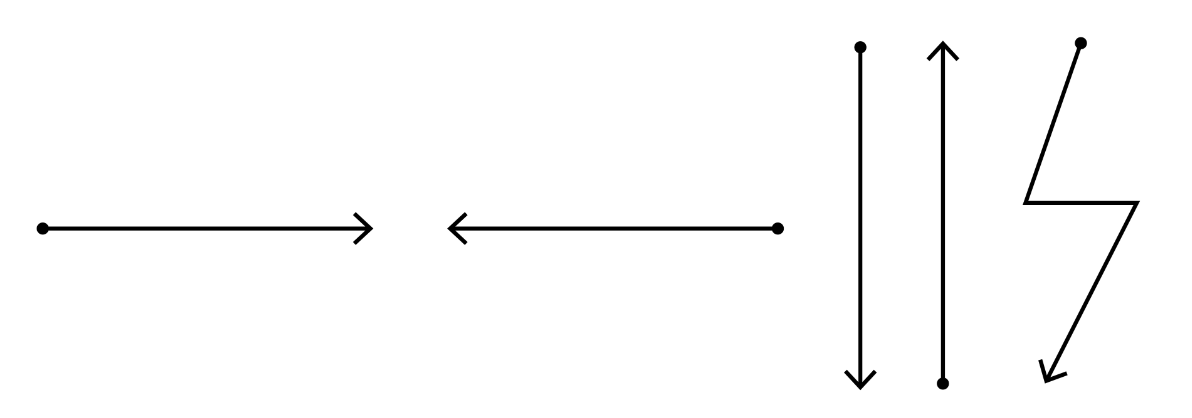
在此示例中,选择了5个手势进行演示:向上、向下、向左、向右和闪电。